Domain etsi.de kaufen?
Wir ziehen mit dem Projekt
etsi.de um.
Sind Sie am Kauf der Domain
etsi.de interessiert?
domain@kv-gmbh.de · 0541-91531010
Domain etsi.de kaufen?
Wie Drucker im Netzwerk freigeben?
Um einen Drucker im Netzwerk freizugeben, müssen Sie zunächst sicherstellen, dass der Drucker mit dem Netzwerk verbunden ist. Anschließend können Sie die Freigabe des Druckers über die Einstellungen des Druckers oder über die Netzwerkeinstellungen Ihres Computers aktivieren. Stellen Sie sicher, dass die Freigabe für andere Benutzer im Netzwerk sichtbar ist und dass die entsprechenden Berechtigungen festgelegt sind. Auf diese Weise können andere Benutzer im Netzwerk den freigegebenen Drucker finden und verwenden. Denken Sie daran, dass Sie möglicherweise auch Treiber für den Drucker auf den anderen Computern im Netzwerk installieren müssen. **
Was bedeutet Drucker im Netzwerk freigeben?
Was bedeutet Drucker im Netzwerk freigeben? Wenn man einen Drucker im Netzwerk freigibt, ermöglicht man anderen Benutzern im Netzwerk, über das Netzwerk auf diesen Drucker zuzugreifen und von ihren eigenen Geräten aus zu drucken. Dies erleichtert die gemeinsame Nutzung eines Druckers in einem Büro oder Haushalt. Durch die Freigabe eines Druckers im Netzwerk können mehrere Benutzer gleichzeitig darauf zugreifen, ohne dass der Drucker physisch mit jedem einzelnen Gerät verbunden sein muss. Dies erleichtert die Effizienz und Produktivität in einem gemeinsam genutzten Arbeitsumfeld. **

Ähnliche Suchbegriffe für Netzwerk-Drucker
Top-Angebote
Produkte zum Begriff Netzwerk-Drucker:
-
Hannemann, Sabrina: Netzwerk PolitikNetzwerk Politik , Schulbuch , Batteriemanagementsysteme (BMS) > Batterien, BMS & Brennstoffzellen , Auflage: 13. Auflage 2023, Erscheinungsjahr: 202402, Produktform: Kartoniert, Titel der Reihe: Netzwerk Politik##, Autoren: Foehst, Dietmar~Schmittlein, Filbina~Jütting, Lisa~Kolb, Alexander~Hannemann, Sabrina~Hlawatsch, Klaus~Eding, Albert, Edition: NED, Auflage: 23013, Auflage/Ausgabe: 13. Auflage 2023, Seitenzahl/Blattzahl: 320, Keyword: Unterrichtswerke, Fachschema: Politische Bildung / Berufsbezogenes Schulbuch, Fachkategorie: Unterricht und Didaktik: Berufsausbildung, Region: Bayern, Bildungszweck: Für die Berufsbildung, Warengruppe: HC/Berufsschulbücher, Fachkategorie: Berufsausbildung, Thema: Verstehen, Text Sprache: ger, UNSPSC: 49019900, Warenverzeichnis für die Außenhandelsstatistik: 49019900, Verlag: Westermann Berufl.Bildung, Verlag: Westermann Berufl.Bildung, Verlag: Westermann Berufliche Bildung GmbH, Produktverfügbarkeit: 02, Länge: 266, Breite: 196, Höhe: 17, Gewicht: 805, Produktform: Kartoniert, Genre: Schule und Lernen, Genre: Schule und Lernen, Vorgänger: 2413815 A19779089 A7299407 A5239260 A4438084, Vorgänger EAN: 9783824200337, Herkunftsland: DEUTSCHLAND (DE), Katalog: deutschsprachige Titel, Katalog: Gesamtkatalog, Katalog: Kennzeichnung von Titeln mit einer Relevanz > 30, Katalog: Lagerartikel, Book on Demand, ausgew. Medienartikel, Relevanz: 0500, Tendenz: +1, Unterkatalog: AK, Unterkatalog: Bücher, Unterkatalog: Hardcover, Unterkatalog: Lagerartikel, Unterkatalog: Schulbuch,32,50 €*Versand: 0,00 €Sichere Weiterleitung zum Anbieter
-
ALLNET ALL95112 - Blitzschutz - 12 Port Netzwerk TelekommunikationALLNET ALL95112 / 12Port Überspannungschutz TP/ADSL/VDSL - 12 Port 19" 1HE Rackmontage Zuverlässiger Schutz vor Überspannungen aller Geräte mit Netzwerkanschluss: Switche Router Firewall NoteBook PC/Server Fernsehgeräte Multimedia Geräte Das ALLNET ALL95112 12fach Überspannungs-Panel verfügt pro Port über einen Ein- und Ausgang und lässt sich dank seines 19 Zoll großen Metallgehäuses sicher im Serverschrank unterbringen. Die über das ALLNET ALL95112 Panel angeschlossenen Geräte werden zuverlässig vor Stromschwankungen geschützt, wie sie beispielsweise bei Gewittern oder Überspannungen auftreten können. Der große Vorteil der 19 Zoll Variante liegt in der komfortablen Möglichkeit mehrere Netzwerkgeräte ordentlich und platzsparend mit Überspannungsschutz auszustatten. Über das Panel können alle netzwerkfähigen ADSL oder VDSL Geräte angeschlossen werden und zuverlässig gegen Überspannungsschäden geschützt werden. Da die Signale nur durchgeschleift werden, ist auch die PoE Stromversorgung mit bis zu 90Watt über LTPoE++ weiterhin uneingeschränkt möglich. Darüber hinaus werden auch alle Geschwindigkeitsstufen bis hin zu Gigabit ohne Geschwindigkeitseinbußen unterstützt. Im Falle von Stromschwankungen beträgt das Ableitvermögen bis zu 10kA pro Port, was einen effektiven Schutz der angeschlossenen Geräte ermöglicht. Mit dem ALLNET Schutz Panel lassen sich vor allem über PoE angebundene Geräte wie IP-Kameras oder Access Points schützen und so vor Schädigung schützen. Netzwerk Anschluss: 12x RJ45 Eingänge 12x RJ45 Ausgänge PoE-Fähigkeit: IEEE802.3af, at, LTPoE++ bis 90W Ableitvermögen: 10kA (8/20μs), 100A (10/1000μs) Zündspannung: 90VDC ±20% (Pair to Earth) Diff. Clamping: Diff. Kapazität: geschützte Leiter: (Stifte)1 - 8 (an 8 poligem Modulstecker) Prüfzeichen: IEEE 802.3, CAT 5, 6 ESD Schutz: IEC 61000-4-2 class 4 (10kV CD) Gehäuse: Metallgehäuse Umgebung: Temperatur Betrieb: -15 ~ 40 °C Luftfeuchtigkeit Betrieb: 10% ~ 95% (nicht kondensierend) Kennzeichnung: CE, RoHS Verpackungsinhalt: -ALLNET ALL95112 -Bedienungsanleitung394,99 €*Versand: 5,95 €Sichere Weiterleitung zum Anbieter



-
Was bedeutet diesen Drucker im Netzwerk teilen?
Was bedeutet diesen Drucker im Netzwerk teilen? Das bedeutet, dass mehrere Benutzer im selben Netzwerk auf diesen Drucker zugreifen und ihn verwenden können. Durch das Teilen des Druckers können Benutzer Dokumente und Dateien von ihren eigenen Geräten aus drucken, ohne physisch mit dem Drucker verbunden zu sein. Dies erleichtert die gemeinsame Nutzung des Druckers und spart Zeit und Ressourcen. Darüber hinaus können Administratoren den Zugriff auf den gemeinsam genutzten Drucker verwalten und überwachen. **
-
Wie finde ich den Drucker im Netzwerk?
Um den Drucker im Netzwerk zu finden, kannst du zuerst überprüfen, ob der Drucker eingeschaltet und mit dem Netzwerk verbunden ist. Anschließend kannst du die IP-Adresse des Druckers über das Bedienfeld des Druckers oder über die Netzwerkeinstellungen deines Computers herausfinden. Alternativ kannst du auch die Drucker-Software auf deinem Computer verwenden, um den Drucker im Netzwerk zu suchen. Wenn der Drucker immer noch nicht gefunden wird, könnte es sein, dass er sich in einem anderen Subnetz befindet oder dass es Probleme mit der Netzwerkkonfiguration gibt. In diesem Fall könntest du dich an den IT-Support wenden, um weitere Hilfe zu erhalten. **
-
Warum wird mein Drucker im Netzwerk nicht gefunden?
Es gibt verschiedene mögliche Gründe, warum ein Drucker im Netzwerk nicht gefunden wird. Möglicherweise ist der Drucker nicht ordnungsgemäß mit dem Netzwerk verbunden oder es gibt ein Problem mit der Netzwerkkonfiguration. Es könnte auch sein, dass der Drucker nicht für die gemeinsame Nutzung im Netzwerk konfiguriert ist oder dass die Treiber nicht richtig installiert sind. Es kann hilfreich sein, die Netzwerkeinstellungen zu überprüfen, den Drucker neu zu starten oder die Treiber neu zu installieren, um das Problem zu beheben. **
-
Warum finde ich den Drucker nicht im Netzwerk?
Es gibt verschiedene mögliche Gründe, warum der Drucker nicht im Netzwerk gefunden werden kann. Möglicherweise ist der Drucker nicht eingeschaltet oder nicht mit dem Netzwerk verbunden. Es könnte auch sein, dass die Netzwerkeinstellungen des Druckers nicht korrekt konfiguriert sind oder dass es ein Problem mit dem Netzwerk selbst gibt. Es kann hilfreich sein, die Verbindungseinstellungen des Druckers zu überprüfen und sicherzustellen, dass er mit dem richtigen Netzwerk verbunden ist. **
Wie melde ich meinen Drucker im Netzwerk an?
Um deinen Drucker im Netzwerk anzumelden, musst du zunächst sicherstellen, dass dein Drucker netzwerkfähig ist. Verbinde deinen Drucker mit dem Netzwerk entweder über WLAN oder Ethernet. Gehe dann auf deinem Computer in die Einstellungen und wähle die Option "Drucker hinzufügen". Suche nach verfügbaren Druckern im Netzwerk und wähle deinen aus. Befolge die Anweisungen auf dem Bildschirm, um deinen Drucker erfolgreich im Netzwerk anzumelden. **
Wie verbinde ich den Drucker mit dem Netzwerk?
Um den Drucker mit dem Netzwerk zu verbinden, musst du zuerst sicherstellen, dass der Drucker über WLAN-Funktionalität verfügt. Dann kannst du den Drucker einschalten und in den Einstellungen nach dem WLAN-Netzwerk suchen lassen. Wähle das richtige Netzwerk aus und gib gegebenenfalls das Passwort ein. Überprüfe anschließend, ob der Drucker erfolgreich mit dem Netzwerk verbunden ist, indem du eine Testseite druckst. Falls Probleme auftreten, kannst du auch die Anleitung des Druckers oder den Kundensupport des Herstellers konsultieren. **
Top-Angebote
Produkte zum Begriff Netzwerk-Drucker:
-
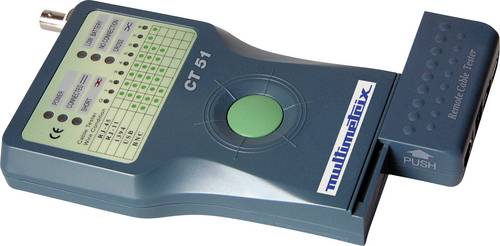
Kabeltester WZ0015P LogiLink WZ0015P Netzwerk, TelekommunikationPraktischer Kabeltester Für Rj11, Rj12, Rj45, Bnc Und Poe. Für Koax-, Telefon- Und Netzwerkleitungen. Mit Der Dazugehörigen Remote Einheit Kann Eine Komplette Leitung Auch Nach Der Installation Geprüft Werden. Einfache Bedienung, Anzeige Über Leds...16,99 €*Versand: 2,95 €Sichere Weiterleitung zum Anbieter
-
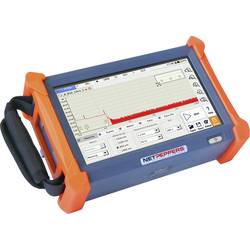
Multifunktionsmessgerät NP-FIBER1000SM NetPeppers Netzwerk, TelekommunikationDas OTDR1000 ist die optimale Plattform für Abnahmemessungen oder zur Fehlersuche in LWL-Netzen. Es bietet genug Reserven für Anwendungen im FFTX-, LAN- und WAN-Bereich, egal ob Quad-Version (SM/MM) oder als reines Singlemode-OTDR.5299,00 €*Versand: 0,00 €Sichere Weiterleitung zum Anbieter
-
Hannemann, Sabrina: Netzwerk PolitikNetzwerk Politik , Schulbuch , Batteriemanagementsysteme (BMS) > Batterien, BMS & Brennstoffzellen , Auflage: 13. Auflage 2023, Erscheinungsjahr: 202402, Produktform: Kartoniert, Titel der Reihe: Netzwerk Politik##, Autoren: Foehst, Dietmar~Schmittlein, Filbina~Jütting, Lisa~Kolb, Alexander~Hannemann, Sabrina~Hlawatsch, Klaus~Eding, Albert, Edition: NED, Auflage: 23013, Auflage/Ausgabe: 13. Auflage 2023, Seitenzahl/Blattzahl: 320, Keyword: Unterrichtswerke, Fachschema: Politische Bildung / Berufsbezogenes Schulbuch, Fachkategorie: Unterricht und Didaktik: Berufsausbildung, Region: Bayern, Bildungszweck: Für die Berufsbildung, Warengruppe: HC/Berufsschulbücher, Fachkategorie: Berufsausbildung, Thema: Verstehen, Text Sprache: ger, UNSPSC: 49019900, Warenverzeichnis für die Außenhandelsstatistik: 49019900, Verlag: Westermann Berufl.Bildung, Verlag: Westermann Berufl.Bildung, Verlag: Westermann Berufliche Bildung GmbH, Produktverfügbarkeit: 02, Länge: 266, Breite: 196, Höhe: 17, Gewicht: 805, Produktform: Kartoniert, Genre: Schule und Lernen, Genre: Schule und Lernen, Vorgänger: 2413815 A19779089 A7299407 A5239260 A4438084, Vorgänger EAN: 9783824200337, Herkunftsland: DEUTSCHLAND (DE), Katalog: deutschsprachige Titel, Katalog: Gesamtkatalog, Katalog: Kennzeichnung von Titeln mit einer Relevanz > 30, Katalog: Lagerartikel, Book on Demand, ausgew. Medienartikel, Relevanz: 0500, Tendenz: +1, Unterkatalog: AK, Unterkatalog: Bücher, Unterkatalog: Hardcover, Unterkatalog: Lagerartikel, Unterkatalog: Schulbuch,32,50 €*Versand: 0,00 €Sichere Weiterleitung zum Anbieter
-
Wie Drucker im Netzwerk freigeben?
Um einen Drucker im Netzwerk freizugeben, müssen Sie zunächst sicherstellen, dass der Drucker mit dem Netzwerk verbunden ist. Anschließend können Sie die Freigabe des Druckers über die Einstellungen des Druckers oder über die Netzwerkeinstellungen Ihres Computers aktivieren. Stellen Sie sicher, dass die Freigabe für andere Benutzer im Netzwerk sichtbar ist und dass die entsprechenden Berechtigungen festgelegt sind. Auf diese Weise können andere Benutzer im Netzwerk den freigegebenen Drucker finden und verwenden. Denken Sie daran, dass Sie möglicherweise auch Treiber für den Drucker auf den anderen Computern im Netzwerk installieren müssen. **
-
Was bedeutet Drucker im Netzwerk freigeben?
Was bedeutet Drucker im Netzwerk freigeben? Wenn man einen Drucker im Netzwerk freigibt, ermöglicht man anderen Benutzern im Netzwerk, über das Netzwerk auf diesen Drucker zuzugreifen und von ihren eigenen Geräten aus zu drucken. Dies erleichtert die gemeinsame Nutzung eines Druckers in einem Büro oder Haushalt. Durch die Freigabe eines Druckers im Netzwerk können mehrere Benutzer gleichzeitig darauf zugreifen, ohne dass der Drucker physisch mit jedem einzelnen Gerät verbunden sein muss. Dies erleichtert die Effizienz und Produktivität in einem gemeinsam genutzten Arbeitsumfeld. **
-
Was bedeutet diesen Drucker im Netzwerk teilen?
Was bedeutet diesen Drucker im Netzwerk teilen? Das bedeutet, dass mehrere Benutzer im selben Netzwerk auf diesen Drucker zugreifen und ihn verwenden können. Durch das Teilen des Druckers können Benutzer Dokumente und Dateien von ihren eigenen Geräten aus drucken, ohne physisch mit dem Drucker verbunden zu sein. Dies erleichtert die gemeinsame Nutzung des Druckers und spart Zeit und Ressourcen. Darüber hinaus können Administratoren den Zugriff auf den gemeinsam genutzten Drucker verwalten und überwachen. **
-
Wie finde ich den Drucker im Netzwerk?
Um den Drucker im Netzwerk zu finden, kannst du zuerst überprüfen, ob der Drucker eingeschaltet und mit dem Netzwerk verbunden ist. Anschließend kannst du die IP-Adresse des Druckers über das Bedienfeld des Druckers oder über die Netzwerkeinstellungen deines Computers herausfinden. Alternativ kannst du auch die Drucker-Software auf deinem Computer verwenden, um den Drucker im Netzwerk zu suchen. Wenn der Drucker immer noch nicht gefunden wird, könnte es sein, dass er sich in einem anderen Subnetz befindet oder dass es Probleme mit der Netzwerkkonfiguration gibt. In diesem Fall könntest du dich an den IT-Support wenden, um weitere Hilfe zu erhalten. **
Ähnliche Suchbegriffe für Netzwerk-Drucker
-
ALLNET ALL95112 - Blitzschutz - 12 Port Netzwerk TelekommunikationALLNET ALL95112 / 12Port Überspannungschutz TP/ADSL/VDSL - 12 Port 19" 1HE Rackmontage Zuverlässiger Schutz vor Überspannungen aller Geräte mit Netzwerkanschluss: Switche Router Firewall NoteBook PC/Server Fernsehgeräte Multimedia Geräte Das ALLNET ALL95112 12fach Überspannungs-Panel verfügt pro Port über einen Ein- und Ausgang und lässt sich dank seines 19 Zoll großen Metallgehäuses sicher im Serverschrank unterbringen. Die über das ALLNET ALL95112 Panel angeschlossenen Geräte werden zuverlässig vor Stromschwankungen geschützt, wie sie beispielsweise bei Gewittern oder Überspannungen auftreten können. Der große Vorteil der 19 Zoll Variante liegt in der komfortablen Möglichkeit mehrere Netzwerkgeräte ordentlich und platzsparend mit Überspannungsschutz auszustatten. Über das Panel können alle netzwerkfähigen ADSL oder VDSL Geräte angeschlossen werden und zuverlässig gegen Überspannungsschäden geschützt werden. Da die Signale nur durchgeschleift werden, ist auch die PoE Stromversorgung mit bis zu 90Watt über LTPoE++ weiterhin uneingeschränkt möglich. Darüber hinaus werden auch alle Geschwindigkeitsstufen bis hin zu Gigabit ohne Geschwindigkeitseinbußen unterstützt. Im Falle von Stromschwankungen beträgt das Ableitvermögen bis zu 10kA pro Port, was einen effektiven Schutz der angeschlossenen Geräte ermöglicht. Mit dem ALLNET Schutz Panel lassen sich vor allem über PoE angebundene Geräte wie IP-Kameras oder Access Points schützen und so vor Schädigung schützen. Netzwerk Anschluss: 12x RJ45 Eingänge 12x RJ45 Ausgänge PoE-Fähigkeit: IEEE802.3af, at, LTPoE++ bis 90W Ableitvermögen: 10kA (8/20μs), 100A (10/1000μs) Zündspannung: 90VDC ±20% (Pair to Earth) Diff. Clamping: Diff. Kapazität: geschützte Leiter: (Stifte)1 - 8 (an 8 poligem Modulstecker) Prüfzeichen: IEEE 802.3, CAT 5, 6 ESD Schutz: IEC 61000-4-2 class 4 (10kV CD) Gehäuse: Metallgehäuse Umgebung: Temperatur Betrieb: -15 ~ 40 °C Luftfeuchtigkeit Betrieb: 10% ~ 95% (nicht kondensierend) Kennzeichnung: CE, RoHS Verpackungsinhalt: -ALLNET ALL95112 -Bedienungsanleitung394,99 €*Versand: 5,95 €Sichere Weiterleitung zum Anbieter
-
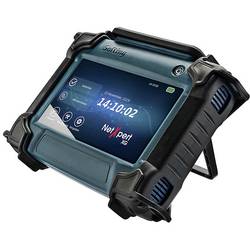
Kabeltester 226554 Softing NX_XG_1G Netzwerk, Telekommunikation, Audio/VideoNeue Standards von bis 10 Gbit/s prägen das Umfeld der Qualifizierer der neuesten Generation. Gerade im Bereich der WLAN Access Points spielen immer höhere Datenraten auch auf der Zuleitungsseite eine große Rolle. Um zu erfahren, ob die vorhandene Verkabelung allerdings die höheren Datenraten unterstützt, müssen Betreiber vor der Inbetriebnahme entsprechende Tests durchführen, damit sie keine bösen Überraschungen erleben. Der NetXpert XG bietet schon jetzt die Antwort auf diese neuen Herausforderungen! Der NetXpert XG generiert detaillierte oder zusammengefasste Ergebnisberichte im PDFoder CSV-Format mit Ihrem Firmenlogo. Die Berichte können von Ihrem Gerät über einen USB-Stick exportiert werden. Es besteht die Möglichkeit, das Gerät per Lizenz auf 2,5/5 Gbit/s bzw. 10 Gbit/s aufzurüsten.3585,00 €*Versand: 0,00 €Sichere Weiterleitung zum Anbieter
-
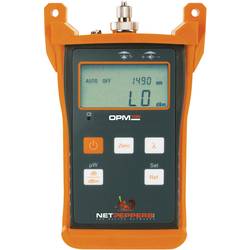
Glasfaserprüfgerät NP-FIBER100 NetPeppers NP-FIBER100 Telekommunikation, NetzwerkDer OPM100 wird zum Messen des optischen Leistungspegels (dBm) in Zugangs-, Telekommunikations- und CATV-Glasfasernetzen genutzt. Des weiteren kann der Pegelmesser in Verbindung mit einer optischen Laserquelle wie z.B. der OLS150MM oder OLS150SM von NetPeppers auch zum Ermitteln der Einfügedämpfung genutzt werden. Der OPM100 ist mit einer 2,5 mm Schnittstelle ausgestattet und somit mit SC, ST und FC-Steckern kompatibel. Zusätzlich enthält der Lieferumfang einen 1,25 mm Adapter für MU-Stecker. Der OPM100 liegt mit seiner kompakten Form und nur 300g gut in der Hand. Die Ummantelung aus Gummi schützt vor Beschädigung des Prüfgeräts. Durch den im Lieferumfang enthaltenen Lanyard (Gurt) kann das Gerät sicher um den Hals gehängt werden und man muss es nicht ständig in der Hand halten.289,00 €*Versand: 0,00 €Sichere Weiterleitung zum Anbieter
-
Warum wird mein Drucker im Netzwerk nicht gefunden?
Es gibt verschiedene mögliche Gründe, warum ein Drucker im Netzwerk nicht gefunden wird. Möglicherweise ist der Drucker nicht ordnungsgemäß mit dem Netzwerk verbunden oder es gibt ein Problem mit der Netzwerkkonfiguration. Es könnte auch sein, dass der Drucker nicht für die gemeinsame Nutzung im Netzwerk konfiguriert ist oder dass die Treiber nicht richtig installiert sind. Es kann hilfreich sein, die Netzwerkeinstellungen zu überprüfen, den Drucker neu zu starten oder die Treiber neu zu installieren, um das Problem zu beheben. **
-
Warum finde ich den Drucker nicht im Netzwerk?
Es gibt verschiedene mögliche Gründe, warum der Drucker nicht im Netzwerk gefunden werden kann. Möglicherweise ist der Drucker nicht eingeschaltet oder nicht mit dem Netzwerk verbunden. Es könnte auch sein, dass die Netzwerkeinstellungen des Druckers nicht korrekt konfiguriert sind oder dass es ein Problem mit dem Netzwerk selbst gibt. Es kann hilfreich sein, die Verbindungseinstellungen des Druckers zu überprüfen und sicherzustellen, dass er mit dem richtigen Netzwerk verbunden ist. **
-
Wie melde ich meinen Drucker im Netzwerk an?
Um deinen Drucker im Netzwerk anzumelden, musst du zunächst sicherstellen, dass dein Drucker netzwerkfähig ist. Verbinde deinen Drucker mit dem Netzwerk entweder über WLAN oder Ethernet. Gehe dann auf deinem Computer in die Einstellungen und wähle die Option "Drucker hinzufügen". Suche nach verfügbaren Druckern im Netzwerk und wähle deinen aus. Befolge die Anweisungen auf dem Bildschirm, um deinen Drucker erfolgreich im Netzwerk anzumelden. **
-
Wie verbinde ich den Drucker mit dem Netzwerk?
Um den Drucker mit dem Netzwerk zu verbinden, musst du zuerst sicherstellen, dass der Drucker über WLAN-Funktionalität verfügt. Dann kannst du den Drucker einschalten und in den Einstellungen nach dem WLAN-Netzwerk suchen lassen. Wähle das richtige Netzwerk aus und gib gegebenenfalls das Passwort ein. Überprüfe anschließend, ob der Drucker erfolgreich mit dem Netzwerk verbunden ist, indem du eine Testseite druckst. Falls Probleme auftreten, kannst du auch die Anleitung des Druckers oder den Kundensupport des Herstellers konsultieren. **
* Alle Preise verstehen sich inklusive der gesetzlichen Mehrwertsteuer und ggf. zuzüglich Versandkosten. Die Angebotsinformationen basieren auf den Angaben des jeweiligen Shops und werden über automatisierte Prozesse aktualisiert. Eine Aktualisierung in Echtzeit findet nicht statt, so dass es im Einzelfall zu Abweichungen kommen kann. ** Hinweis: Teile dieses Inhalts wurden von KI erstellt.